Contacten naar je telefoon en CRM
Wie je kaart tikt, kan met één knop zijn gegevens bij je achterlaten. Die komen binnen in je dashboard. Van daaruit zet je ze in je telefoon, of je laat elk nieuw contact vanzelf doorgaan naar je CRM. Zo werkt het, stap voor stap.
5,0op Google
Bijgewerkt op · door het team van NFC-visitekaartjes.nl
Nieuw contact zojuist
JBJan van der BergBerg Bouw · Vakbeurs Bouw
Je telefooncontactbestand
Je CRMper mail
Zapier of Makewebhook

01Binnenkomen

Een contact laat zijn gegevens achter
Onder je profiel staat de knop Stuur mij jouw gegevens. Wie je kaart tikt of scant, vult daar zijn naam, e-mailadres of nummer in, eventueel met een bedrijf en een bericht. Hij geeft daarbij zelf toestemming dat jij zijn gegevens bewaart.
- Direct in je dashboard. Bij Contacten, met de datum en de kaart waarop hij binnenkwam. Je krijgt er een mail of pushmelding van.
- Met de beurs erbij. Staat er een beurs of evenement in je profiel, dan krijgt het contact die naam als label. Na de beurs filter je in één tik op alle contacten van die dag.
- Hij heeft jouw gegevens ook. Laat hij zijn e-mailadres achter, dan krijgt hij meteen een mail met jouw gegevens.
02Telefoon
In één keer in je telefoon, Outlook of Google Contacten
In je dashboard kies je Naar telefoon. Je krijgt één contactbestand met alle contacten uit de lijst die je bekijkt. Filter je eerst op een beurs, dan zitten alleen de contacten van die beurs erin.
Dashboard › Visitekaartje › Contacten › Naar telefoon- iPhone: open het bestand en tik op Voeg alle contacten toe.
- Android: open het bestand en kies Contacten om ze te importeren.
- Outlook en Google Contacten: kies daar Importeren en selecteer het bestand.
Elk contact komt er netjes in: voornaam en achternaam los (ook met tussenvoegsels zoals “van der”), het nummer internationaal zodat ook WhatsApp werkt, en een notitie met waar en wanneer jullie elkaar spraken. Eén contact opslaan kan ook: open het en kies Opslaan als contact.
03CRM per mail
Elk nieuw contact automatisch in je CRM
De meeste CRM-systemen hebben een eigen mailadres waarmee je mails opslaat bij de juiste persoon. Vul dat adres in, dan sturen we elk nieuw contact daarheen, met het contactbestand als bijlage.
- HubSpot: je BCC-adres uit de instellingen voor e-mail logging.
- Pipedrive: je Smart BCC-adres.
- Teamleader, Salesforce en andere: het adres waarmee je mails in je CRM laat opslaan.
- Geen CRM? Vul je eigen adres in, of dat van je binnendienst. Iedereen die het opvolgt, heeft het contact dan direct in zijn mail.
Het antwoordadres van die mail is het contact zelf. Je CRM koppelt hem zo aan de juiste persoon, en wie op de mail antwoordt, mailt het contact direct.
04Webhook
Koppelen met Zapier, Make, n8n of je eigen systeem
Wil je meer, zoals een deal aanmaken, een taak voor je verkoper of een rij in Google Sheets? Gebruik dan een webhook. We sturen elk nieuw contact direct naar jouw link, met vaste velden die je in Zapier of Make met een paar klikken koppelt.
- Maak in Zapier een Zap met Webhooks by Zapier › Catch Hook, in Make een scenario met Custom webhook, of in n8n een Webhook-node.
- Kopieer de link die je krijgt en plak hem in je dashboard bij Webhook-link.
- Kies Stuur een testcontact. Zapier en Make zien dan meteen welke velden er binnenkomen.
Elk bericht is ondertekend met je eigen geheime sleutel, in de kop X-NFC-Signature (HMAC-SHA256 van de inhoud). Zo kan je systeem controleren dat het echt van ons komt. We sturen alleen naar https-adressen.
Bekijk een volledig voorbeeld
{
  "type": "contact.nieuw",
  "test": false,
  "id": 123,
  "tijd": "2026-11-02T14:30:00+01:00",
  "contact": {
    "naam": "Jan van der Berg",
    "voornaam": "Jan",
    "achternaam": "van der Berg",
    "email": "jan@bergbouw.nl",
    "telefoon": "06 12345678",
    "telefoon_internationaal": "+31612345678",
    "bedrijf": "Berg Bouw",
    "bericht": "Graag een offerte voor 40 kaarten",
    "ontmoet_op": "Vakbeurs Bouw"
  },
  "kaart": { "id": "NV-10500-1", "naam": "Sanne de Wit" },
  "bron": "NFC-visitekaartjes.nl"
}05Instellen
Instellen en testen kost twee minuten
- Ga in je dashboard naar Visitekaartje › Contacten en scrol naar Automatisch doorsturen.
- Vul een e-mailadres van je CRM in, een webhook-link, of allebei. Kies Opslaan.
- Kies Stuur een testcontact. Je ziet direct of de mail verstuurd is en of je systeem de webhook ontving.
Het geldt voor al je visitekaartjes, ook die van je medewerkers. Bij elk nieuw contact zie je daarna wat er is doorgestuurd. Lukt het een keer niet, omdat je systeem even onbereikbaar was, dan zie je dat ook. Het contact staat hoe dan ook in je dashboard.
Een kaart die op elke telefoon werkt
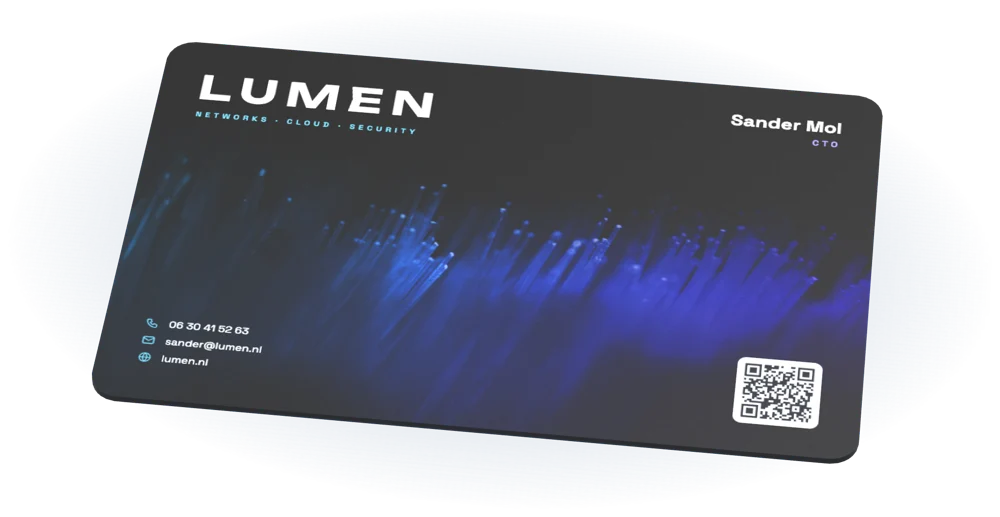
Tikken of scannen, iPhone of Android. Kies een ontwerp en bestel. Alle 1489 ontwerpen


06Vragen
Veelgestelde vragen
Staat je vraag er niet bij? Stuur ons een bericht, we antwoorden binnen één werkdag.
Kost het doorsturen extra?
Nee. Contacten exporteren en automatisch doorsturen zitten in je dashboard. Je betaalt eenmalig voor je kaart, zonder abonnement.
Met welke CRM-systemen werkt het?
Met elk CRM dat mails kan opslaan via een eigen adres, zoals HubSpot (BCC) en Pipedrive (Smart BCC). Via een webhook koppel je het met Zapier, Make of n8n, en daarmee met vrijwel elk systeem.
Gaan de contacten van mijn medewerkers ook mee?
Ja. De instelling geldt voor alle visitekaartjes in je account. Je ziet in het contact op welke kaart hij binnenkwam.
Is dit veilig en mag het van de AVG?
Het contact geeft zelf toestemming om zijn gegevens met jou te delen. We sturen ze alleen naar het adres of de link die jij instelt. Een webhook gaat alleen via https en is ondertekend met je eigen sleutel.
Wat als mijn systeem even niet bereikbaar is?
Dan staat het contact gewoon in je dashboard, en zie je bij Automatisch doorsturen dat het die keer niet lukte. Je kunt het dan met Naar telefoon of de Excel-export alsnog overzetten.
Meer uit de kennisbank
- Werkt een NFC-visitekaartje op de iPhone?Werkt een NFC-visitekaartje op de iPhone? Welke iPhones NFC lezen zonder app, waar je de kaart tegenaan houdt en wat je doet als er niets gebeurt.
- Je digitale visitekaartje op de iPhoneJe digitale visitekaartje op de iPhone: delen met je kaart, QR-code, link of AirDrop, opslaan in Contacten en NameDrop. Stap voor stap, met schermen.
- Heb je een app nodig voor een digitaal visitekaartje?Heb je een app nodig voor een digitaal visitekaartje? Nee: de ander opent je profiel in de browser. Zo zet je je eigen dashboard wel als app op je telefoon.
Je volgende kennismaking begint met een tik
Kies een ontwerp, zet je naam erop en bestel. Op werkdagen binnen 24 uur verzonden.
5,0op Google
