
In het kort
De ander installeert niets. Je profiel opent in Safari of Chrome, op iPhone en Android.
Opslaan gaat met één knop, rechtstreeks in de gewone Contacten-app.
Jouw dashboard zet je als app op je beginscherm, zonder App Store of Google Play.
Meldingen krijg je bij een tik, een stille kaart of een nieuw contact. Je kiest zelf welke.
Wat de ander doet: niets installeren
Een visitekaartje moet in een paar seconden werken, bij iedereen die je ontmoet. Daarom opent je digitale visitekaartje gewoon in de browser van de ander. Hij hoeft geen app te zoeken, niets te downloaden en geen account te maken.
- Tik, scan of linkDe ander houdt zijn telefoon tegen je kaart, scant de QR-code met de camera of opent je korte link.
- Je profiel opentIn Safari of Chrome, met je foto, je gegevens en knoppen om te bellen, te mailen of de route te openen.
- Opslaan in contactenEén tik, en je naam, nummer, mail, website en foto staan in zijn eigen Contacten-app.

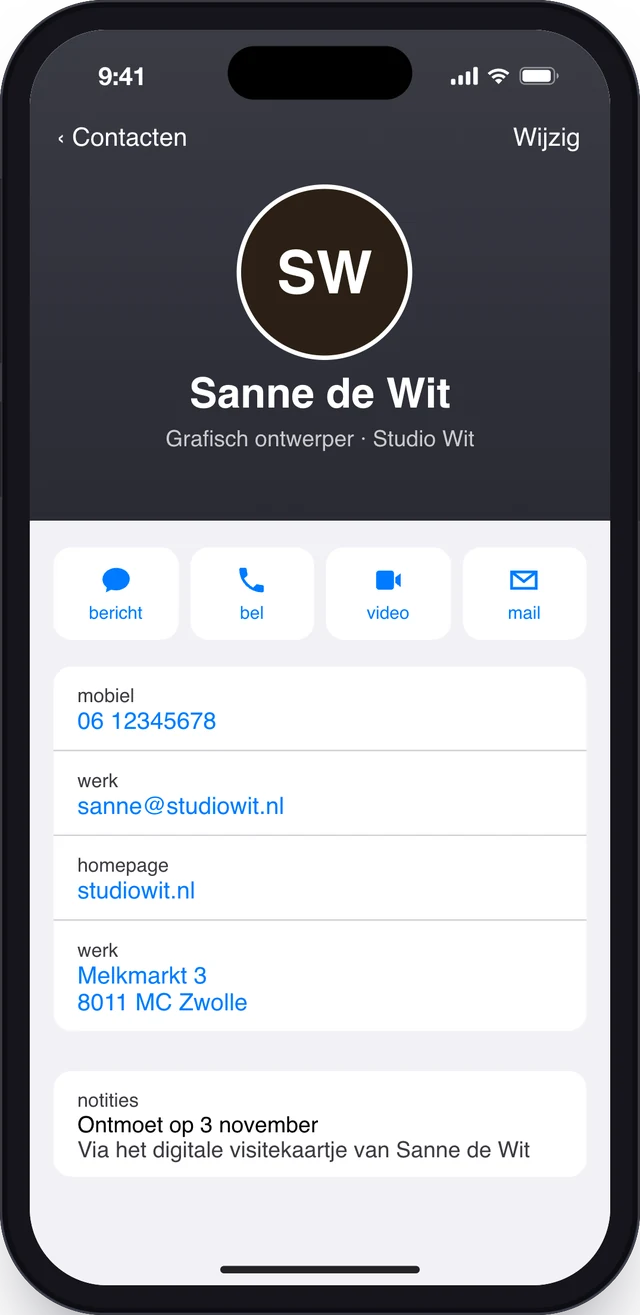
Omdat je in de gewone Contacten-app staat, vindt de ander je later terug zoals elk ander contact: bij het bellen, in WhatsApp en in zijn mail. Niet in een losse app die hij over een maand weer verwijdert.
Losse app of profiel in de browser
Er zijn ook apps voor digitale visitekaartjes. Het verschil zit vooral in wat de ander moet doen:
| Als de ander een app nodig heeft | Profiel in de browser | |
|---|---|---|
| Wat de ander doet | Meer stappen App zoeken, installeren, soms een account maken | Niets Tikken, scannen of de link openen |
| Wie kan je kaart openen | Wie de app heeft of wil installeren | Iedereen Elke iPhone en Android met een browser |
| Waar jouw gegevens komen | Vaak in de app zelf | In de gewone Contacten-app |
| Wat je zelf nodig hebt | De app, op elk toestel | Je dashboard, in elke browser of als app op je beginscherm |
Kies je toch voor een app? Let dan op deze punten:
- Moet de ander hem ook hebben?Dan deel je alleen met mensen die dezelfde app gebruiken.
- Is er een abonnement?Kijk wat het per maand of per gebruiker kost. Bij ons betaal je eenmalig voor je kaart, met profiel en dashboard erbij.
- Werkt het ook face-to-face?Met een NFC-visitekaartje geef je iets tastbaars en houdt de ander alleen zijn telefoon tegen je kaart.
- Waar blijven je contacten?Kun je de mensen die je ontmoet ook naar je telefoon of je CRM zetten, of zitten ze vast in de app?
Je dashboard als app op je iPhone
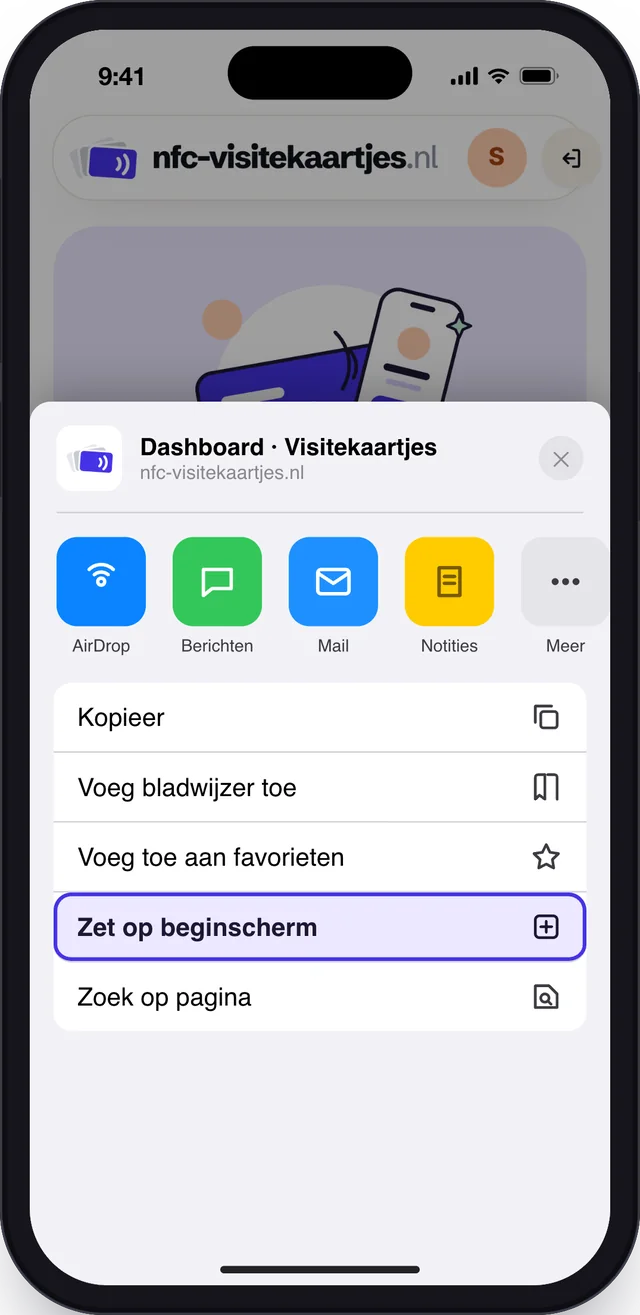
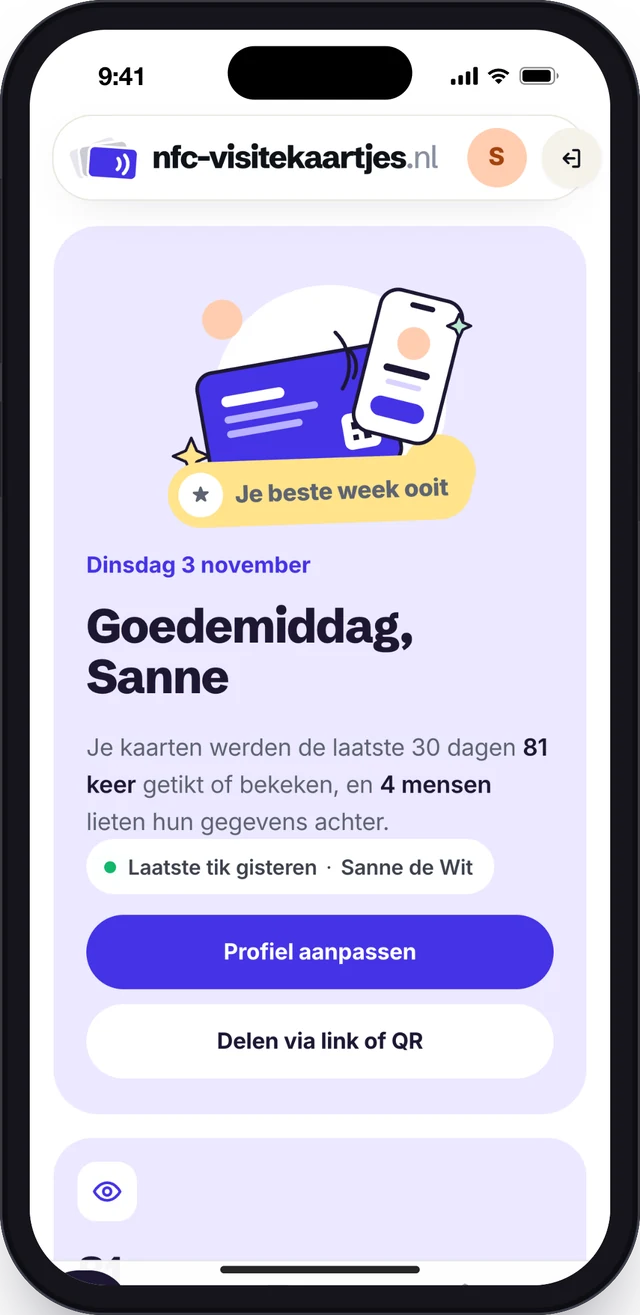
Je beheert je visitekaartje in je dashboard. Dat werkt in elke browser, maar als app op je beginscherm open je het met één tik, net als elke andere app.
- Open je dashboard in SafariGa naar nfc-visitekaartjes.nl/dashboard en log in.
- Tik op het deel-icoonHet vierkantje met de pijl omhoog, onderin of naast het adres.
- Kies Zet op beginschermScroll in het menu naar Zet op beginscherm en tik op Voeg toe. De app heet Visitekaartjes.
Op een Android-telefoon
- Open je dashboard in ChromeGa naar nfc-visitekaartjes.nl/dashboard en log in.
- Open het menuTik rechtsboven op de drie puntjes.
- Kies App installerenOf Toevoegen aan startscherm; de naam verschilt per telefoon. In je dashboard staat bij Gegevens › Meldingen ook een knop App installeren.
Meldingen bij een tik of nieuw contact
Zet je meldingen aan, dan hoor je het meteen als iemand je kaart gebruikt of zijn gegevens achterlaat. Je zet ze aan in je dashboard bij Gegevens › Meldingen, op elk toestel waarop je ze wilt krijgen.

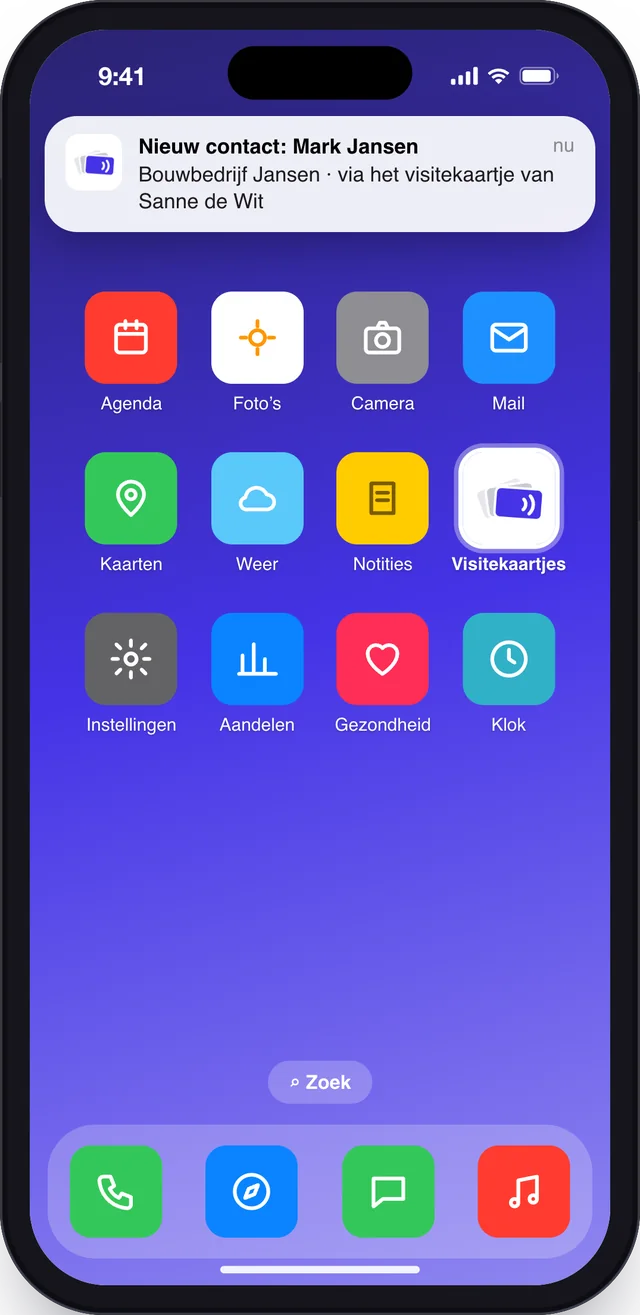
- Bij elke tik. Bijvoorbeeld “Je visitekaartje is bekeken · vandaag al 5 keer”, en bij een mijlpaal zoals je 100e tik.
- Als een kaart stil valt. Een kaart die opvallend lang niet getikt is, misschien kwijt of verschoven.
- Bij een nieuw of terugkerend contact. Als iemand zijn gegevens achterlaat op je visitekaartje, of later je profiel opnieuw bekijkt.
Op een iPhone werken meldingen pas als het dashboard op je beginscherm staat, vanaf iOS 16.4. Open het daarna via het icoon op je beginscherm en zet daar de meldingen aan.
Wat je in de app doet
De app is je dashboard, in je broekzak. Alles wat je op de computer doet, doe je ook op je telefoon:
- Je profiel aanpassen: foto, gegevens, knoppen, kleur en lettertype. Iedereen ziet het meteen, ook bij kaarten die al uitgedeeld zijn.
- Delen zonder kaart: je korte link, je QR-code en een achtergrond met QR-code voor je vergrendelscherm.
- Contacten opvolgen: zie wie zijn gegevens achterliet en zet ze naar je telefoon of CRM.
- Cijfers bekijken: hoe vaak je kaart getikt, gescand en opgeslagen is.
Meer weten? Lees alles over het dashboard.
Werkt het niet? Zo los je het op
- Geen Zet op beginschermOpen het dashboard in Safari. In een app als Gmail of LinkedIn opent een link in een ingebouwde browser zonder die optie.
- Geen meldingen op je iPhoneZet het dashboard eerst op je beginscherm (iOS 16.4 of nieuwer) en zet de meldingen aan vanuit dat icoon, niet vanuit Safari.
- Wel op de computer, niet op je telefoonMeldingen gelden per toestel. Zet ze op je telefoon apart aan bij Gegevens › Meldingen.
- Meldingen uitgezet in je telefoonKijk bij Instellingen › Meldingen › Visitekaartjes of meldingen daar zijn toegestaan.
- Stil door een focusMet Niet storen of een andere focus aan komen meldingen pas later binnen.
- Geen App installeren op AndroidGebruik Chrome, of kies Toevoegen aan startscherm in het menu met de drie puntjes.