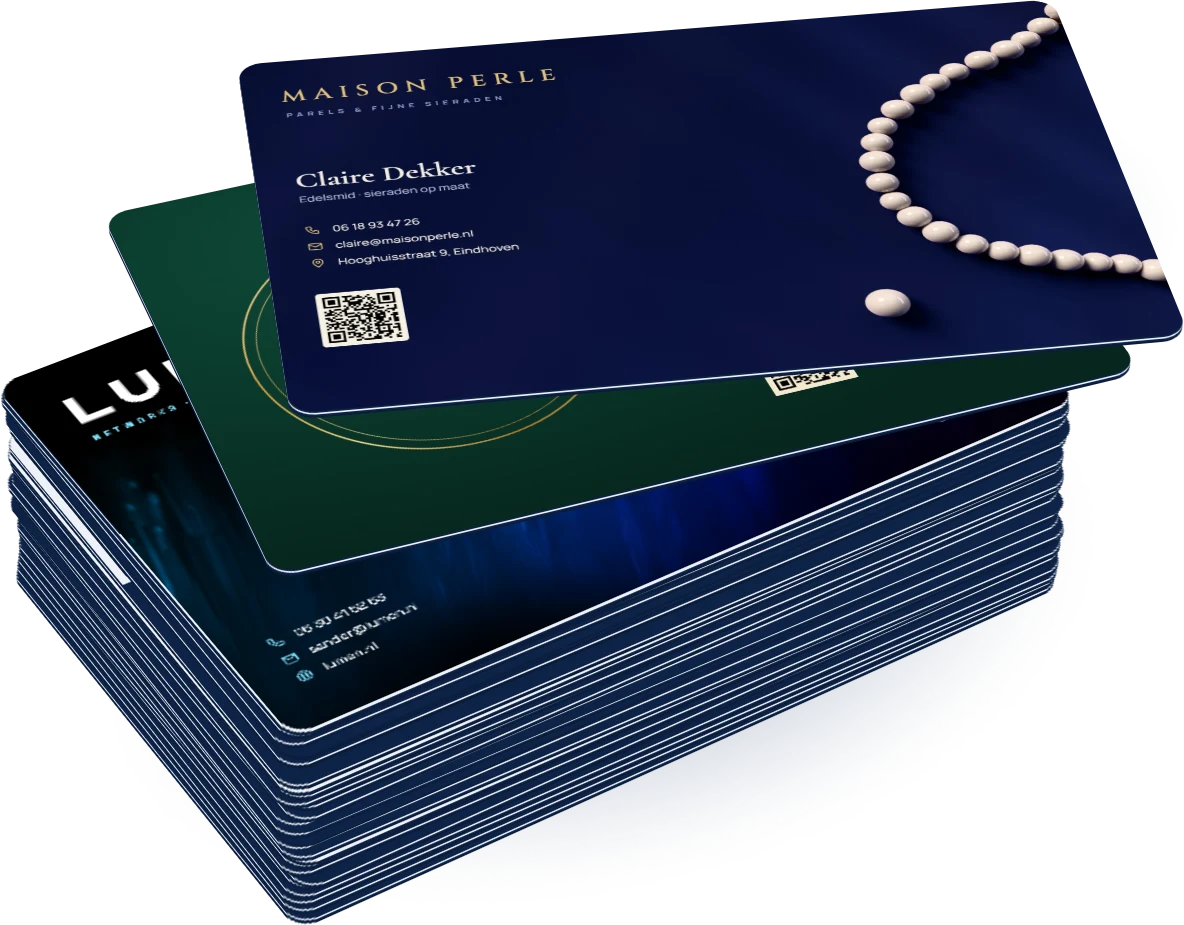
Je digitale visitekaartje in je e-mailhandtekening
Iedere mail die je stuurt is een kans om gevonden te worden. Met een link naar je digitale visitekaartje in je handtekening staat je contact met één klik in het adresboek van de ontvanger. Zo zet je hem erin.
Bijgewerkt op · door het team van NFC-visitekaartjes.nl
Hoi Pieter,

01Kopiëren
Kopieer je handtekening uit het dashboard
In je dashboard staat bij Delen een kant-en-klare e-mailhandtekening met je naam, functie en een link naar je profiel. Klik op Kopieer en plak hem in je mailprogramma. Liever alleen de link? Kopieer dan je persoonlijke link.
02Stappen
Zo zet je hem in Gmail, Outlook en Apple Mail
Gmail
- Klik op het tandwiel en kies Alle instellingen bekijken.
- Ga op het tabblad Algemeen naar Handtekening.
- Plak je handtekening in het vak.
- Klik onderaan op Wijzigingen opslaan.
Outlook
- Nieuwe Outlook en Outlook.com: Instellingen › Accounts › Handtekeningen › Een handtekening toevoegen, plak en kies Opslaan.
- Klassieke Outlook voor Windows: open een nieuwe e-mail, kies op het tabblad Bericht Handtekening › Handtekeningen… › Nieuw, plak en kies OK.
Apple Mail
- Mac: Mail › Instellingen › Handtekeningen, kies je account, klik op + en plak.
- iPhone: Instellingen › Apps › Mail › Handtekening (bij oudere iOS: Instellingen › Mail › Handtekening). Op de iPhone werkt alleen tekst, dus plak daar je persoonlijke link.
03Tips
Tips voor een handtekening die werkt
- Kort. Naam, functie, bedrijf en één link. De rest staat op je profiel.
- Eén duidelijke link. “Bekijk mijn visitekaartje” of “Sla mijn gegevens op” werkt beter dan een losse URL.
- Altijd actueel. Verandert je nummer, dan pas je je profiel aan. De link in je handtekening blijft kloppen.
- Hetzelfde voor je team. Met kaarten voor je team heeft iedereen een eigen profiel in dezelfde stijl.
Een kaart die op elke telefoon werkt
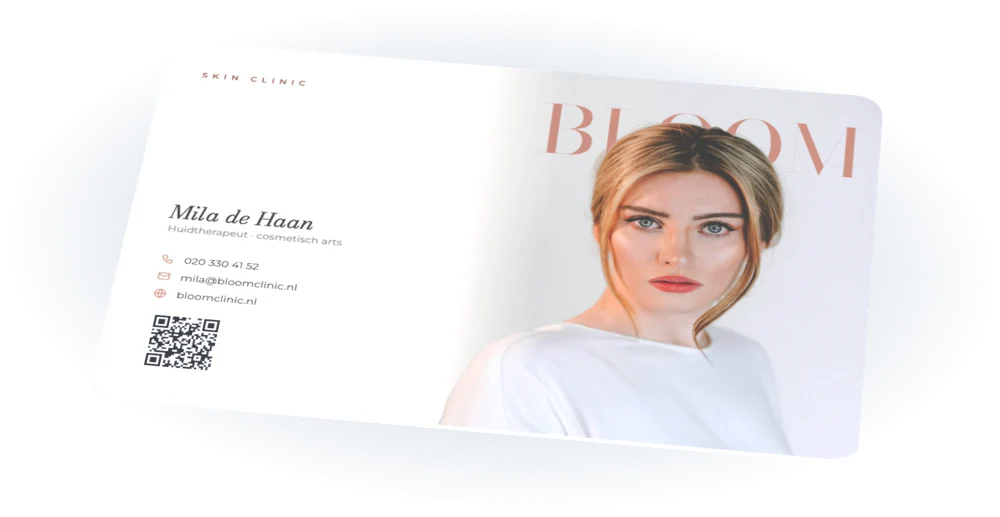
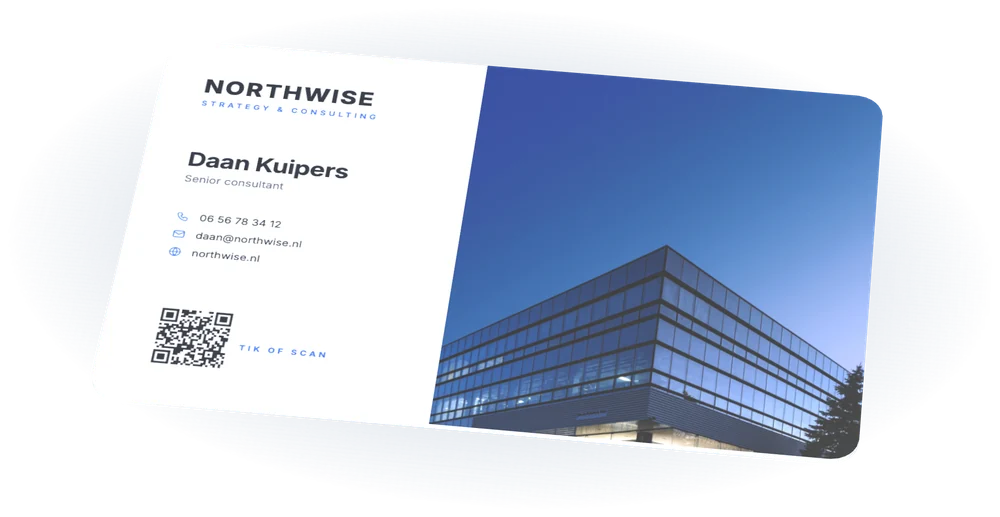
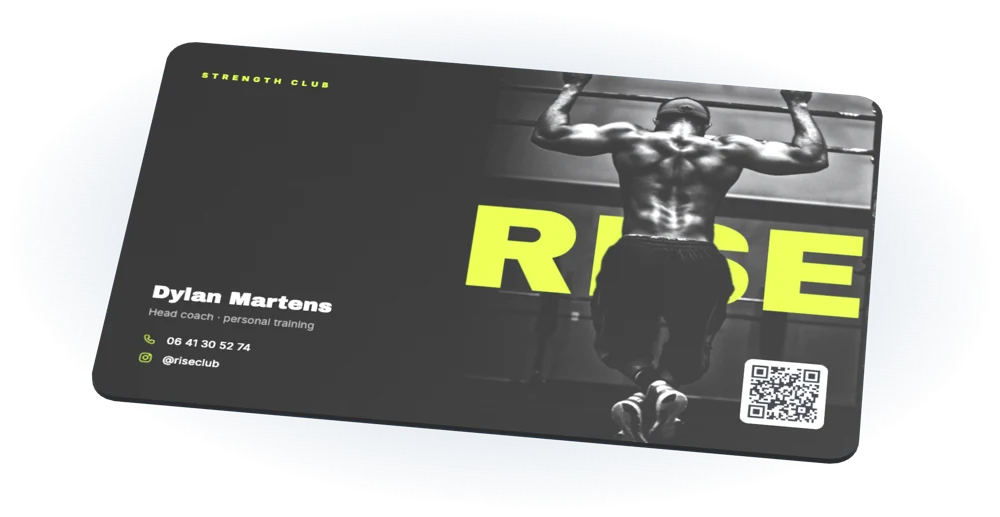
Tikken of scannen, iPhone of Android. Kies een ontwerp en bestel. Alle 149 ontwerpen
04Vragen
Veelgestelde vragen
Staat je vraag er niet bij? Stuur ons een bericht, we antwoorden binnen één werkdag.
Kan ik mijn NFC-visitekaartje in mijn e-mailhandtekening zetten?
Ja. Je zet een link naar je digitale visitekaartje in je handtekening. In het dashboard kopieer je een kant-en-klare handtekening of je persoonlijke link.
Waar zet ik mijn handtekening in Gmail?
Klik op het tandwiel › Alle instellingen bekijken › Algemeen › Handtekening, plak je handtekening en klik onderaan op Wijzigingen opslaan.
Waarom verdwijnt de opmaak als ik plak?
Waarschijnlijk plak je als platte tekst. Gebruik de gewone plakopdracht, of plak in een nieuwe mail en kopieer hem daarvandaan opnieuw.
Moet ik mijn handtekening aanpassen als mijn nummer verandert?
Nee. De link wijst naar je profiel. Pas je nummer daar aan, en iedereen die op de link klikt ziet het nieuwe nummer.
Je volgende kennismaking begint met een tik
Kies een ontwerp, zet je naam erop en bestel. Op werkdagen binnen 24 uur verzonden.